
マニュアルを作成する際、文字だけでは読みにくいと感じることがありますが、イラストやアイコンなどの画像を加えることで、マニュアルが読みやすくなり、その質も向上します。
しかし、マニュアルに使用するすべての素材を自分で用意するのは大変な手間がかかるでしょう。
この記事では、商用利用可能で、マニュアル作成に適したイラストやアイコンの画像素材を提供しているサイトを12個紹介します。クレジット表記の必要性や素材の費用についても調べましたので、ぜひ参考にしてください。
イラスト素材におすすめのサイト
まずはイラスト素材が豊富なサイトを紹介します。
有料素材を主に取り扱っているサイトでも多くの無料素材を手に入れられることがありますので、無料の素材を探しているとしても有料サイトを選択肢から省かずに、内容も確認してみましょう。
イラストAC
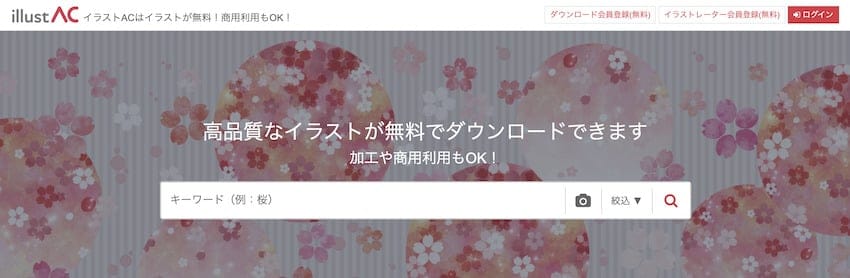
「イラストAC」では無料の会員登録を行えば、約130万点のイラストが無料でダウンロード出来ます。季節やイベントなどのカテゴリーでイラストが分かれているので、ほしいイラストも見つけやすいでしょう。
姉妹サイトに写真の素材を取り扱っているサイトがあり、同じアカウントで両方のサイトが利用可能だという便利な特徴もあります。
| 費用 | 無料 |
| クレジット表記 | 不要 |
| 商用利用 | 可 |
| ユーザー登録 | 必要 |
| サイトURL | https://www.ac-illust.com/ |
いらすとや

有名なイラスト素材サイト「いらすとや」は独特の優しいタッチで統一感のあるイラストが取り扱われており、20点未満のイラストであれば無料で使用可能です。
他のサイトでは見つけられないような細かな設定のイラストが多いという特徴もあり、「検索のコツ」というページを参考にすると、膨大なイラストの中から希望のイラストが見つけやすくなるでしょう。
ユーザー登録が無料で使用出来るので、とりあえず試したみたいという時にもおすすめです。
| 費用 | 無料 |
| クレジット表記 | 不要 |
| 商用利用 | 可 |
| ユーザー登録 | 不要 |
| サイトURL | https://www.irasutoya.com/ |
Pixabay
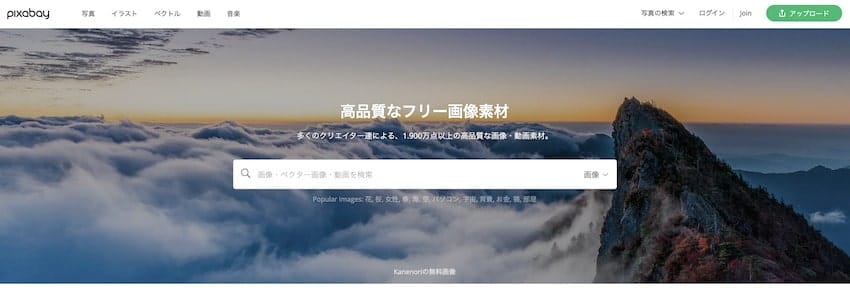
海外のフォトストックサイトである「Pixabay」ではシンプルかつビジネス向けのイラストが手に入ります。
スマートで可愛すぎないようなイメージのイラストが多く用意されているため、マニュアル用のイラストに最適なものが見つけられるでしょう。
| 費用 | 無料 |
| クレジット表記 | 不要 |
| 商用利用 | 可 |
| ユーザー登録 | 不要 |
ビジネス素材
ビジネスシーンに特化したイラストが豊富に用意されている「ビジネス素材」では、画像素材だけでなくAdobeのillustlatorで加工が出来るaiファイルも用意されています。
会議中のイラストや名刺交換のイラストなど、ビジネスマナーマニュアルなどに最適なイラストが多いようです。
特にダウンロード後のイラストを加工する予定があるのなら、とても使いやすいデータが手に入るといえます。
| 費用 | 無料 |
| クレジット表記 | 不要 |
| 商用利用 | 可 |
| ユーザー登録 | 不要 |
| サイトURL | https://web-sozai.com/ |
PIXTA
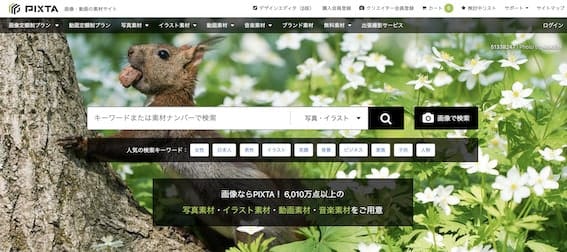
「PIXTA」は画像素材・イラスト素材の両方を取り扱っているサイトで、素材は無料・有料の両方のものが用意されています。有料の場合も1枚39円からという低価格なので、利用しやすいでしょう。
日本人向けの素材を多数取り扱っているため、日本の企業のイラストに強いという特徴もあります。
| 費用 | 無料 有料(単品購入・定額プラン) |
| クレジット表記 | 利用用途・利用プランによって変わる |
| 商用利用 | 可 |
| ユーザー登録 | 必要 |
| サイトIRL | https://pixta.jp/ |
Adobe Stock
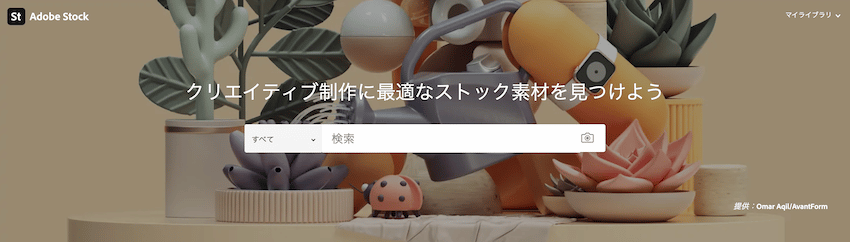
「Adobe Stock」はデザインソフトで有名なAdobeの運営しているサイトで、PhotoshopやillustratorなどのAdobeの主要アプリケーション内で画像検索からライセンスの取得までを全て実施出来ます。
7万点を超える無料素材は非常に優れたデザインが多く、有料プランを検討する場合は試用期間に検討することも可能です。
| 費用 | 無料 有料(単品購入・定額プラン) |
| クレジット表記 | 利用用途・利用プランによって変わる |
| 商用利用 | 素材によって変わる |
| ユーザー登録 | 必要 |
| サイトURL | https://stock.adobe.com/jp |
アイコン素材におすすめのサイト
次に、マニュアルのアイコンに使用しやすい素材を用意しているサイトを紹介します。
アイコンに優れた素材を利用し、細部までこだわることでマニュアルの質を高められるでしょう。
iStock
8,000万点以上の写真やイラストが用意されている世界最大規模の素材サイトである「iStock」は有料の素材サイトですが、無料の素材も配布されています。
豊富なアイコンの中から、ビジネスに利用しやすいシンプルなアイコンが手に入れられるでしょう。
| 費用 | 無料 有料(単品購入・定額プラン) |
| クレジット表記 | 利用用途によって変わる |
| 商用利用 | 可 |
| ユーザー登録 | 必要 |
| サイトURL | https://www.istockphoto.com/jp |
ICOOON MONO
「ICOOON MONO」ではアイコン素材に特化した画像サイトで、シンプルで機能的なアイコンが無料で手に入れられるため、非常に使いやすいサイトであるといえます。
サイトやサービス自体もシンプルな設定になっているので、利用方法なども読みやすく、すぐに欲しいアイコンを見つけられるでしょう。
| 費用 | 無料 |
| クレジット表記 | 不要 |
| 商用利用 | 可 |
| ユーザー登録 | 不要 |
| サイトURL | https://icooon-mono.com/ |
iconmonstr
商用利用・加工可能な「iconmonstr」は画像形式のファイル以外にもAdobeソフトで加工可能なaiファイル・psdファイルの配布も行われています。
アイコンの線の太さやイメージ別に検索が出来るので、希望のデザインを見つけやすいでしょう。ダウンロード後のアイコンを加工する予定があるのなら、こちらのサイトを利用すると良いでしょう。
| 費用 | 無料 |
| クレジット表記 | 不要 |
| 商用利用 | 可 |
| ユーザー登録 | 不要 |
| サイトURL | https://iconmonstr.com/ |
FLATICON
Mac用のアプリもある「FLATICON」は、アプリをインストールすればブラウザを開くことなく直接気に入ったアイコンをドラッグ&ドロップだけの動作で利用出来ます。
コレクション機能も搭載されているので、自分の気に入ったアイコンをストックしておいたり、一度にダウンロードしたりすることも可能です。有料プランになるとクレジット表記も不要になりますので、よりアイコンを使いやすくなるでしょう。
| 費用 | 無料 有料 |
| クレジット表記 | 有料プランの場合は不要 |
| 商用利用 | 可 |
| ユーザー登録 | 必要 |
| サイトURL | https://www.flaticon.com/ |
FontAwesome

「FontAwesome」を利用すると、アイコンのダウンロードをせずにサイトにアイコンが表示出来るようになります。アイコンのサイズ・色・角度などの細かな設定も可能で、タグをHTMLにコピペすればアイコンが利用可能なのです。
有料プランと無料プランの違いは、使用出来るアイコンの数が変わることですが、無料プランでも多くの機能が使えます。
| 費用 | 無料 有料 |
| クレジット表記 | 不要 |
| 商用利用 | 可 |
| ユーザー登録 | 必要 |
| サイトURL | https://fontawesome.com/ |
ヒューマンピクトグラム2.0

「ヒューマンピクトグラム2.0」は、非常口マークに利用されている人物をさまざまなアイコンにして配布しています。普段から見慣れているアイコンでさまざまな行動を表現しているため、見る方に親しみとユーモアを与えられるでしょう。
| 費用 | 無料 |
| クレジット表記 | 不要 |
| 商用利用 | 可 |
| ユーザー登録 | 不要 |
| サイトURL | https://pictogram2.com/ |
まとめ
マニュアル作成に利用しやすいイラスト・アイコンを配布しているサイトを12個紹介しました。
どのサイトも一部または全ての画像を無料で使用できますので、まずは自分の好みに合った素材が手に入るサイトをいくつか探してみましょう。それぞれのサイトで提供されている素材には特徴があるため、複数のサイトを使い分けるのがおすすめです。
優れたイラストやアイコンを活用して、マニュアルをより質の高いものに仕上げましょう。