FAQサイトに載せる記事には、大きく2つのタイプがあります。1つはQ&A型で、「解約するにはどうすればよいですか?」のような問いと、その答えを一組にした記事です。
もう1つはマニュアル・ガイド型で、「〇〇サービスの解約方法」のように、操作のやり方を順を追って説明した記事です。短い疑問にその場で答えるならQ&A型を、操作を一から説明するならマニュアル・ガイド型を使います。どちらのタイプかで、見出しと本文の書き方が変わります。
FAQサイトの記事執筆に必要な情報を集める
記事を書く前に、回答に必要な情報を集めましょう。集めずに書き始めると、途中で調べることになり、分からない部分を推測で書いてしまいます。
必要な情報を、社内の資料から集める
社内にあるさまざまな資料を参照しましょう。次の資料が使えます。
- 取扱説明書・マニュアル・社内のナレッジ:使い方、不具合への対応
- 利用規約・契約書・料金表:料金、解約の条件
- Webの製品ページ・サービスサイト:製品やサービスの説明
- 営業資料・お客様への配布資料:ふだんよく説明する内容
情報が正しいか、公式の文書で確かめる
資料によって、正確性を担保できないものもあります。例えば、Webサイトの公開情報や営業資料の表記や数字、条件は、情報が最新のものに更新されていないことがあります。料金と契約の条件は、利用規約と料金表を使いましょう。
確認することは2つです。1つは、数字や条件が公式の文書と合っているか。もう1つは、その内容をいま公開してよいか。どちらも、その情報を扱う部署に確認しましょう。料金や契約の条件なら経理や法務、操作や仕様なら開発の担当者です。
操作画面の画像を用意する(マニュアル・ガイド型のみ)
手順を文章だけで説明するより、各段階の画面を見せたほうが、お客様は迷いません。取扱説明書に使える画像があれば、それを使います。なければ、操作画面を撮影します。

製品とサービスで異なる質問の切り口
自社の情報を用意したら、お客様がどんな質問をするかを洗い出します。お客様の疑問は、自社の扱うものが製品かサービスかで変わります。
製品は、お客様が一度購入して手元で使うものです。そのため疑問は、買い方・使い方・故障したときの対応・保証や返品に集まります。一方でサービスは、お客様が契約して使い続けるものです。そのため疑問は、申し込み・料金・支払い・解約に集まります。
製品の場合
| 切り口 | 質問の例 |
|---|---|
| 購入と支払い | 「どこで買えますか」「使える支払い方法は何ですか」 |
| 配送と受け取り | 「送料はかかりますか」「注文してから何日で届きますか」 |
| 使い方と設定 | 「最初の設定はどうすればよいですか」「電源の入れ方を知りたい」 |
| 仕様と対応条件 | 「対応している機種はどれですか」「容量はどれくらいですか」 |
| 故障と不具合 | 「電源が入らないときはどうすればよいですか」「エラー表示が出ました」 |
| 保証と修理 | 「保証期間はどのくらいですか」「修理はどこに頼めますか」 |
| 返品と交換 | 「届いた商品が壊れていました。交換できますか」「返品できる条件を知りたい」 |
サービスの場合
| 切り口 | 質問の例 |
|---|---|
| 申し込みと登録 | 「申し込みの手順を知りたい」「登録に必要なものは何ですか」 |
| 料金とプラン | 「プランごとの違いを知りたい」「月額料金はいつから発生しますか」 |
| 支払い | 「支払い方法を変更できますか」「領収書は発行できますか」 |
| アカウントとログイン | 「パスワードを忘れました」「登録した情報を変更したい」 |
| 使い方 | 「スマートフォンでも使えますか」「〇〇の機能の使い方を知りたい」 |
| プラン変更とオプション | 「プランを変更するにはどうすればよいですか」「オプションを後から追加できますか」 |
| 解約と退会 | 「解約の手順を知りたい」「解約したあとも料金はかかりますか」 |
すべての切り口が自社に当てはまるわけではありません。自社の製品やサービスに関係する切り口だけを選び、実際にお客様から届いた問い合わせを先に並べたうえで、足りない切り口がないかをこの一覧で点検しましょう。
どちらのタイプで書くか
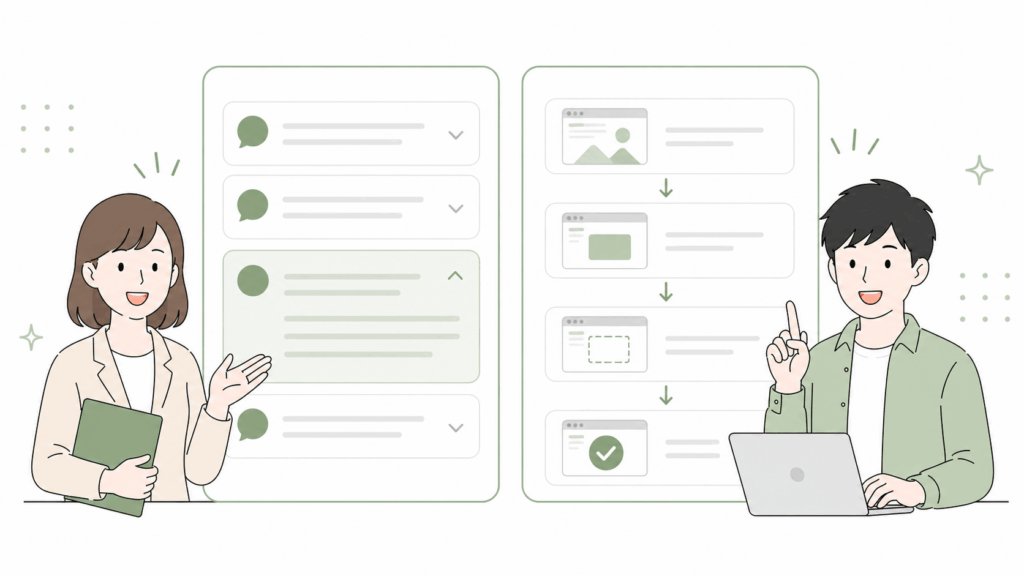
1つの疑問に対して、Q&A型とマニュアル・ガイド型のどちらで書くかは、答えの中身で決まります。答えが1〜2文で済む疑問はQ&A型に、答えが複数の操作の手順になる疑問はマニュアル・ガイド型にします。
たとえば「送料はかかりますか」という疑問には、「全国一律500円です」と短く答えられます。こうした疑問はQ&A型が向いています。一方で「お届け先を変更したい」という疑問には、マイページを開いてから登録を直すまでを順番に示す必要があります。この場合はマニュアル・ガイド型を選びます。
迷ったときは、答えを声に出して説明してみましょう。一言で答え終わるならQ&A型、「まず」「次に」と手順を追って説明するならマニュアル・ガイド型です。
同じ事柄でも、お客様の疑問の形によって、両方のタイプを使い分けます。「パスワードを変更すると、再ログインが必要ですか」はQ&A型で、「パスワードを変更したい」はマニュアル・ガイド型で、それぞれ別のFAQ記事として用意します。1つのFAQサイトのなかで、2つのタイプを混ぜて使ってかまいません。
Q&A型の書き方
見出しは、お客様がする質問の形にします。本文は、結論から書きます。お客様が探している答えに、最短でたどり着けるようにするためです。
お客様の言葉で質問を書く
お客様は、FAQの一覧に並ぶ見出しを見て、自分の疑問に合う記事かを選びます。検索でも同じで、お客様の入力した言葉に見出しが近いほど、その記事は見つかります。だから見出しは、お客様が実際に使う言葉で書きます。
社内だけで通じる言葉は使いません。たとえば「認証情報を再発行するには?」と書いても、お客様はこの言葉で検索しません。「パスワードを忘れたときはどうすればよいですか?」と、お客様が使う言葉に直しましょう。
1つの見出しには、質問を1つだけ入れます。「送料はいくらで、何日で届きますか?」のように2つの質問を1つにまとめると、本文に2つの答えが混ざります。お客様は、自分が知りたいほうの答えだけを、すぐには読み取れません。送料と配達日数は、別々の記事に分けましょう。
答えを最初の一文で示す
お客様は、答えを早く知りたくて記事を開きます。だから本文は、最初の一文で答えを示しましょう。理由や背景は、後回しにします。
たとえば「支払い方法を変更できますか」という質問には、まず「変更できます」と答えます。「当サービスでは、より良いご利用のために〜」と前置きから始めると、お客様は答えにたどり着くまで読み続けることになります。結論を先に書いてから、手続きの方法を説明しましょう。
答えが「できる」「できない」で分かれるときも、先にどちらかをはっきり書きます。たとえば「返品できますか」には、「返品できます。ただし、開封後の商品は返品できません」と、できるかどうかを先に示してから、条件を補足します。
マニュアル・ガイド型の書き方
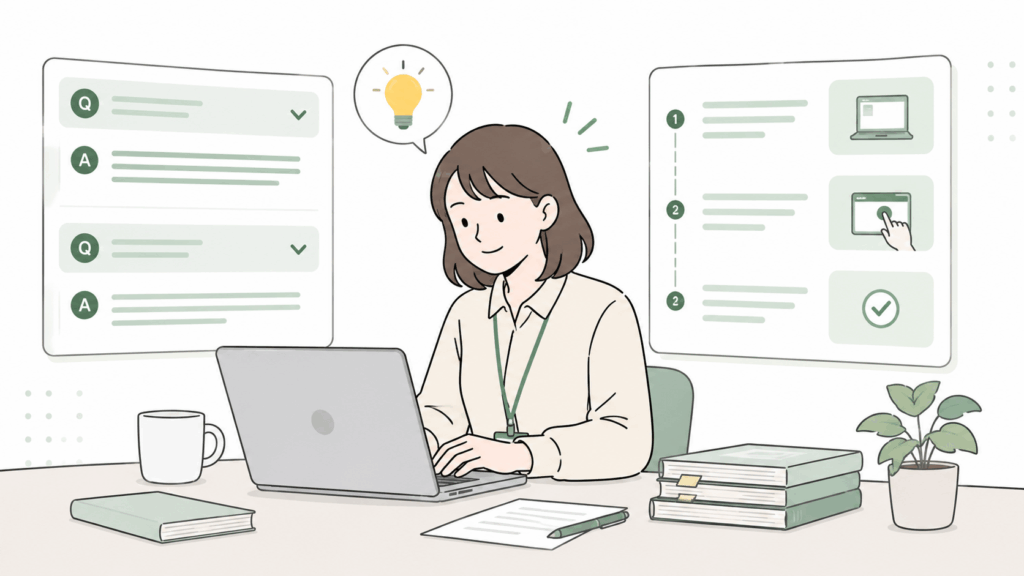
マニュアル・ガイド型は、お客様が操作を最後までやり遂げられるように導く記事です。そのために、見出しでは何の操作かを示し、本文では手順を一つずつ順番に説明します。
操作の名前で見出しを書く
「配送状況の確認方法」「お届け先の変更方法」のように、何の操作かを件名で示します。一覧で見たときに、何のやり方を説明した記事かが、ひと目で伝わります。
1つの記事では、1つの操作だけを説明します。「会員登録とログインの方法」のように2つの操作を1つの記事にまとめると、手順が長くなり、お客様は自分のしたい操作がどこから始まるか分かりません。会員登録の方法とログインの方法は、別々の記事にしましょう。
手順を番号で書く
お客様は、手順を上から1つずつたどって操作します。だから、各手順に番号を振りましょう。番号があれば、お客様は今どこまで進んだかが分かります。文章で「〜したあとに〜して」と続けて書くと、お客様は操作の区切りが分かりません。
1つの手順に、複数の操作を詰め込みません。「メニューを開いて設定を選び、保存を押します」と3つの操作を1つにまとめると、お客様はどれか1つを飛ばします。「メニューを開く」「設定を選ぶ」「保存を押す」と、手順を分けましょう。
各手順は、お客様がする操作から書き始めます。「『設定』を押します」「メールアドレスを入力します」と、何をするかを先に示します。あわせて、どの画面から始めるかを最初の手順に書くと、お客様は迷わず1つめの操作に入れます。
最後に、操作が終わったと分かる一文を添えます。「『変更が完了しました』と表示されたら、手続きは終わりです」と書けば、お客様は自分の操作が正しく終わったかを確認できます。
両タイプに共通する読みやすさ
お客様は、答えを探しながら、急いで記事を読みます。ひと目で意味が分からない文だと、お客様は読むのをやめ、問い合わせに切り替えます。だから、お客様がひと目で読み取れる文で書きましょう。
一文を短くする
一文には、一つの内容だけを入れます。一つの文にいくつも内容を詰め込むと、お客様は読み返さないと意味を取れません。
たとえば「ご登録のメールアドレスにお送りした確認メールのリンクを開くと本登録が完了し、サービスをご利用いただけます」は、一文に3つの内容が入っています。「確認メールを、ご登録のメールアドレスにお送りします。メールにあるリンクを開くと、本登録が完了します。そのあと、サービスをご利用いただけます」と、3つの文に分けます。
同じものは、同じ言葉で書く
一つのものごとには、一つの言葉を決めて、どの記事でも同じ言葉を使います。同じ操作を、ある記事で「ログイン」、別の記事で「サインイン」と書くと、表記ゆれが起きます。表記ゆれとは、同じ意味の言葉を、文章ごとに違う書き方で書いてしまうことです。表記ゆれがあると、お客様は、二つが同じ操作なのか分かりません。
検索でも同じです。お客様が「ログイン」で検索しても、記事に「サインイン」としか書いていなければ、その記事は見つけてもらえないことがあります。言葉を一つに決めておけば、お客様はどの記事でも迷いません。
ただし、記事本文の言葉をそろえるだけでは、お客様の探す言葉すべてには追いつきません。たとえば「賃料」と「家賃」のように、同じ意味で使われる言葉は何通りもあります。お客様がどの言葉で検索するかは、お客様によって変わります。
その点、ヘルプドッグのようなAI検索を備えたFAQサイトなら、「賃料」と「家賃」のような同じ意味の言葉でも、お客様の検索した言葉に合う記事を探し出せます。記事本文だけでは拾いきれない言葉のゆれを、検索の側で補えます。
専門用語は、その場で説明する
お客様が知らない専門用語は、できるだけ使いません。どうしても使うときは、その言葉のすぐあとに短い説明を添えます。
たとえば「キャッシュを削除してください」とだけ書いても、キャッシュが何か分からないお客様は操作できません。「キャッシュ(一度開いたページを早く表示するために、お使いの端末に残っているデータ)を削除してください」と、説明を添えます。
お客様を責める書き方をしない
不具合やエラーの対応を説明するときは、お客様のせいだと受け取れる書き方をしません。お客様は、困っている状態で記事を読んでいるからです。「操作を間違えると、エラーが表示されます」と書くと、お客様を責める言い方になります。「入力された内容に誤りがある場合に、エラーが表示されます」と、起きている事実だけを書きましょう。
リッチエディタで使える表記テクニック
ヘルプドッグのようなFAQツールの多くには、リッチエディタが備わっています。リッチエディタとは、文字の装飾や部品の挿入を、画面の操作だけで行える編集画面です。
長い回答や複雑な手順では、文字の装飾や部品を使うと、お客様は必要な情報をすぐ見つけられます。ここでは、こうした部品を、多くのツールにあってよく使うものから順に紹介します。部品の有無や呼び名はツールによって変わるため、お使いの画面にあるか確かめてから使いましょう。
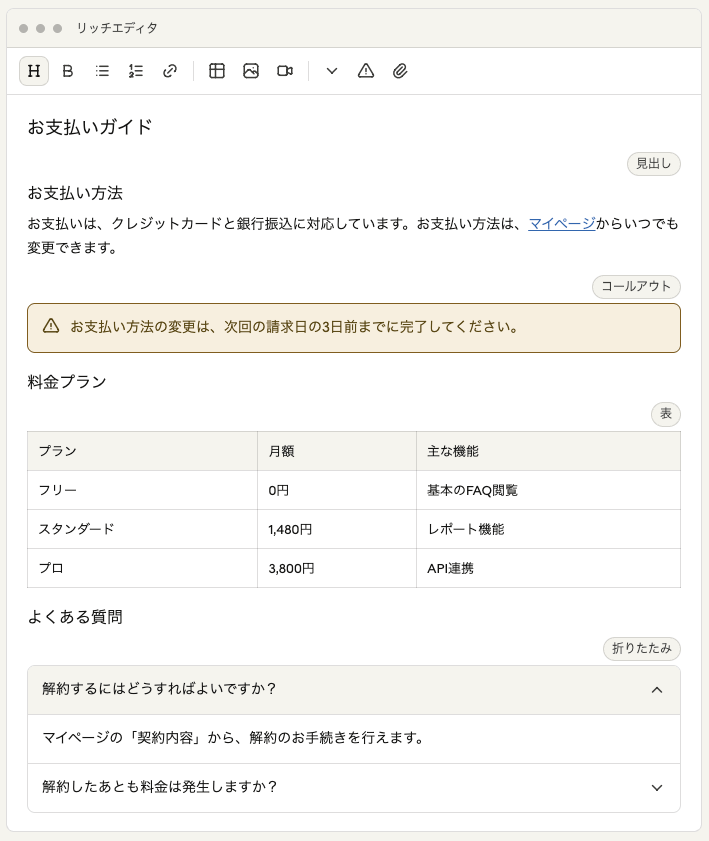
❶ 見出しで回答を区切る
回答が長くなるときは、回答の中に小見出しを置きます。「対応している端末」「設定の手順」のように区切ると、お客様は知りたい部分だけを読めます。
❷ 太字で要点を強調する
一文のなかでとくに伝えたい言葉は、太字にします。「初回のみ無料です」の「無料」を太字にすると、流し読みでもその言葉が目に留まります。太字にするのは、一文の中の語句だけにとどめます。
❸ 箇条書きと番号付きリストで並べる
申し込みに必要な持ち物や、対応している支払い方法のように、順番のない項目は箇条書きにします。手順のように順番のある内容は、番号付きのリストにします。文章で続けて書くより、お客様はひと目で内容を読み取れます。
❹ リンクで関連する情報につなぐ
1つの回答だけで足りないときは、詳しい説明のあるFAQや、申し込みのページへのリンクを文中に置きます。お客様は、回答を読んだその場から、必要な情報へ移動できます。
❺ 表(テーブル)で見比べる
料金プランの違いのように、複数の項目を見比べてほしい情報は、表に整理します。縦と横のマス目に並べると、お客様はプランごとの違いを一目で比べられます。
❻ 画像・スクリーンショットで操作を見せる
操作の説明は、文章だけでは伝わらないことがあります。設定画面のどこを押すかは、その画面を撮った画像に印を付けて見せると、お客様は迷わず操作できます。とくにマニュアル・ガイド型では、各手順に画像を添えると、お客様はどの画面を操作するか分かります。
❼ 折りたたみ(アコーディオン)で質問だけを並べる
折りたたみとは、見出しだけを並べておき、お客様がクリックした項目だけ答えが開く仕組みです。質問と答えをいくつも縦に並べると、画面が縦に長くなり、お客様は目的の答えがどこにあるか分からなくなります。折りたたみを使えば、最初は質問だけが並び、お客様は知りたい質問を選んで開けます。Q&A型をまとめて見せるときに向いています。なお、編集画面によって「折りたたみ」「詳細」「アコーディオン」と呼び名が異なります。
❽ コールアウトで注意点を囲む
コールアウトとは、本文の一部を枠や色で囲んで目立たせる見せ方です。「キャンセルは予約日の3日前まで受け付けます」のように、見落とすと不利益につながる条件を囲むと、お客様が見落とさずに済みます。専用の部品がないツールでは、背景色を付けた囲みや引用の部品で代用できます。
❾ 動画で複雑な操作を見せる
手順が長く、画面が次々と切り替わる操作は、文章や画像だけでは流れが伝わりません。操作している様子を動画で見せれば、お客様は同じとおりに手を動かせます。とくにマニュアル・ガイド型で、手順が多く複雑な操作を説明するときに使います。
動画は、YouTubeやVimeoなどの動画プラットフォームに公開してから、その動画を記事に埋め込みましょう。動画プラットフォームとは、動画を保存して、インターネット上で再生できるようにするサービスです。動画ファイルを記事に直接アップロードすると、お客様が記事を開いたときに、大きなファイルの読み込みで表示が遅くなります。埋め込みなら、動画の配信をプラットフォーム側が担うため、記事の表示が遅くなりにくくなります。
❿ 添付ファイルで資料を渡す
記入して提出する申込書や、ページ数の多い操作マニュアルなどは、本文にすべて書き込むと記事が長くなります。こうした資料はPDFなどのファイルにして添付し、お客様が必要なときに手元へ保存できるようにします。
装飾は、多く使うほどよいわけではありません。すべての回答を枠で囲んだり色を付けたりすると、どこが大事なのか分からなくなります。装飾は、本当に伝えたい箇所に絞って使いましょう。
おわりに
FAQ記事は、本文の中身を整えるだけでは、お客様の疑問を解決しきれません。私が現場で重要だと考えるのは、お客様がその記事を見つけられるかどうかです。
見つけてもらうために、まず表示の順番とカテゴリを設計します。お客様が画面を見ただけで、自分の疑問がどこにあるか分かる並びにするためです。
検索でその記事にたどり着けるお客様ばかりではありません。検索に頼らないZ世代の若者や、検索を苦手とする高齢のお客様もいます。実際に、私たちのヘルプドッグに乗り換えるお客様の半数が、検索型FAQシステムからの乗り換えです。検索の窓に言葉を入れて探す形だけでは、こうしたお客様を取りこぼします。だからこそ、画面を見て選べるカテゴリと表示の順番を設計します。
もう一つ、情報量についてお伝えします。どれだけ丁寧にまとめたFAQ記事でも、情報量が多いと、お客様の多くは途中で読むのをやめ、問い合わせに切り替えます。読み終える前に離脱されては、せっかくの記事がお客様の解決につながりません。
読む速さには、大きな個人差があります。ある研究では、読む速さは1分あたり300〜1200文字に分布し、大学生200名の平均は653文字、最も速い人と最も遅い人の差は3倍以上でした(出典:小林潤平・川嶋稔夫「日本語文章の読み速度の個人差をもたらす眼球運動」映像情報メディア学会誌 2018年)。
だからこそ、誰が読んでも負担にならないよう、1記事は長くても2分ほどで読み終わる分量に抑えましょう。内容が多くなるときは、1つの記事に詰め込まず、記事を分けることをおすすめします。
お客様が、探して、見つけて、最後まで読み終えられる。そこまで設計して、FAQ記事は初めてお客様の自己解決につながります。