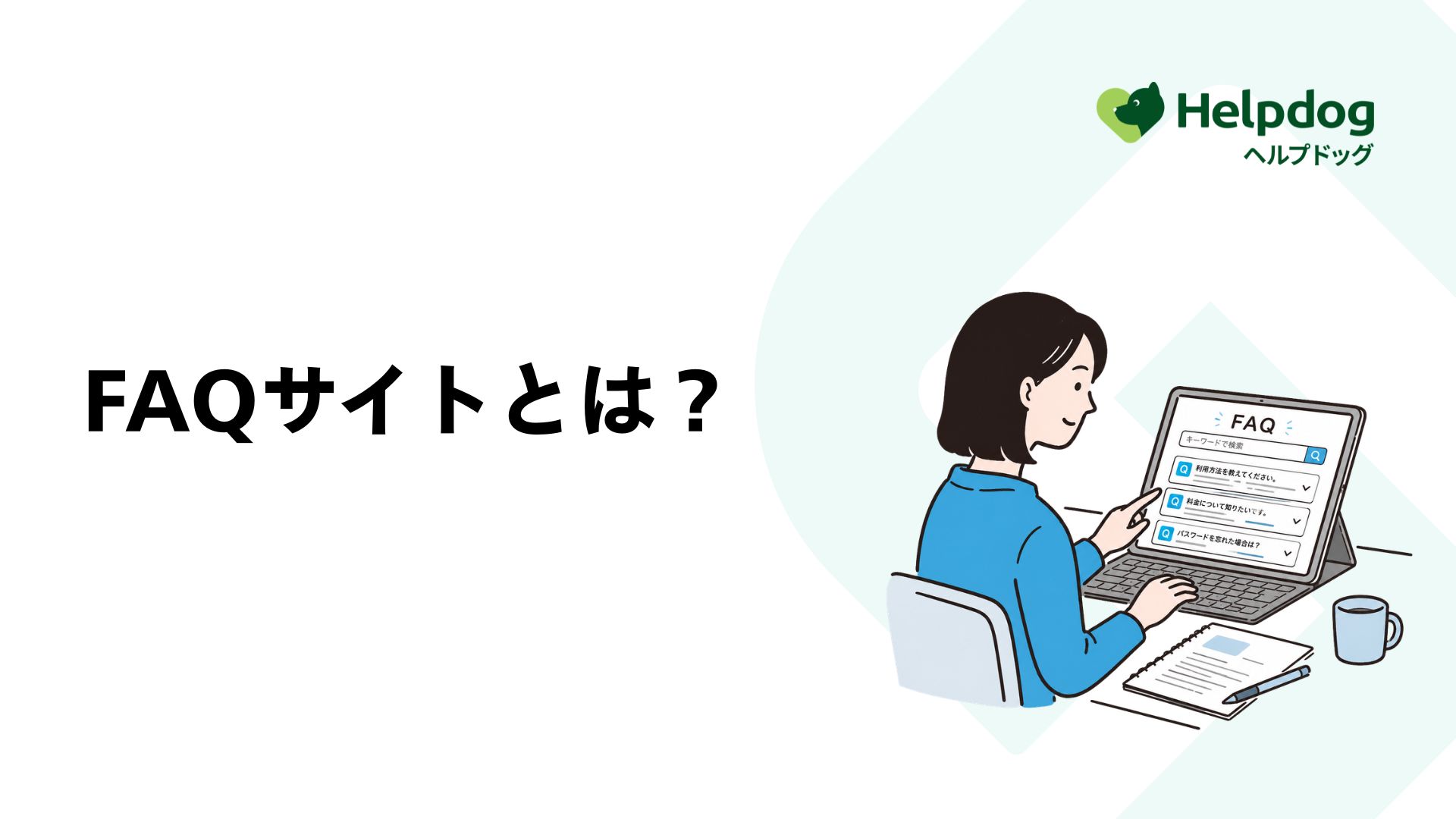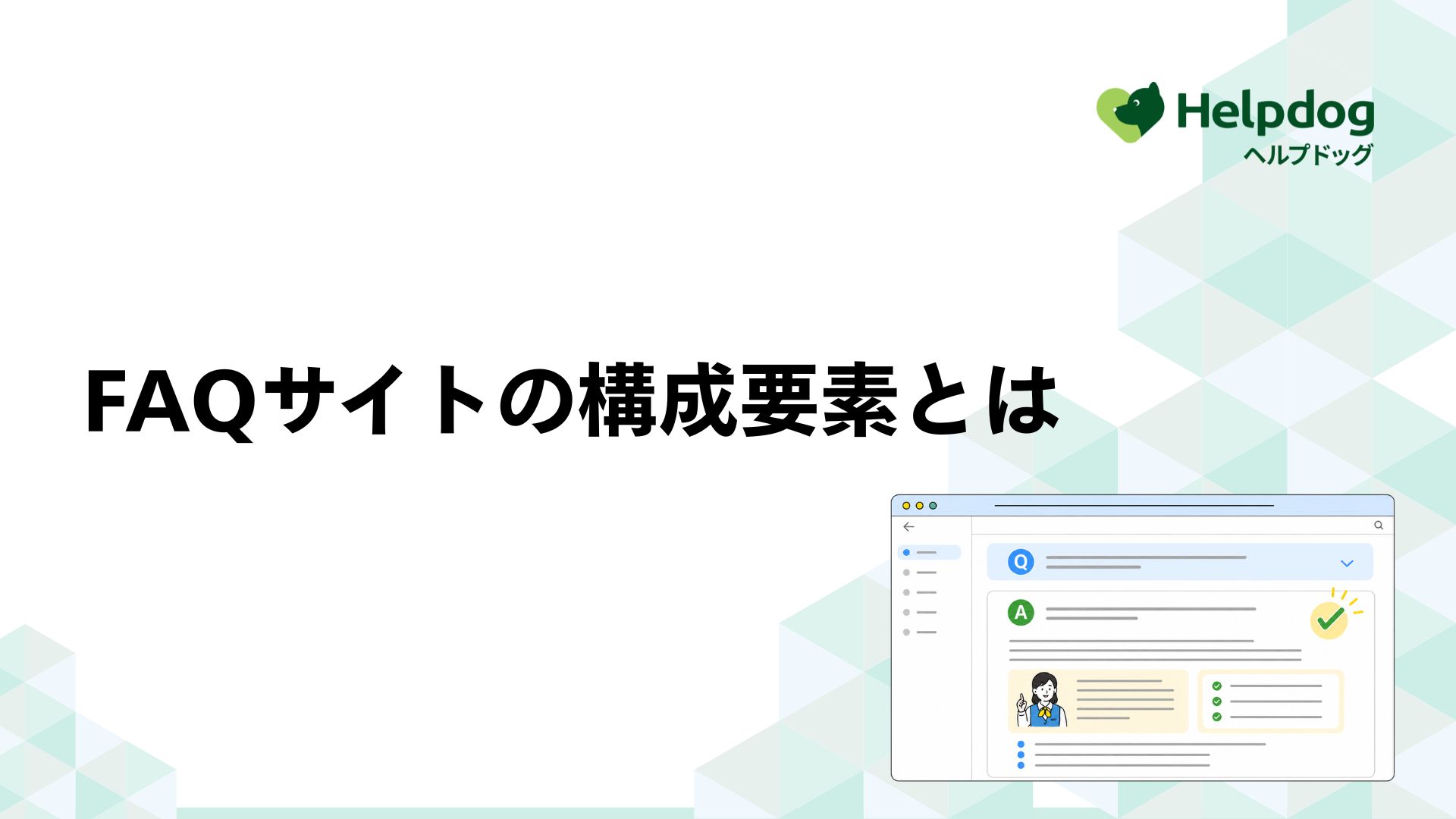
FAQ(Frequently Asked Questions、よくある質問のこと)を事業者が集め、まとめて公開するWebサイトが、FAQサイトです。FAQサイトは主に「トップページ」「回答ページ(記事ページ)」「全ページ共通」の3つのページ構成に分けられます。
トップページには検索ボックスやカテゴリ一覧、回答ページ(記事ページ)には質問文・回答文や評価ボタン、全ページ共通にはヘッダーとフッターが入ります。
事業者が質問と答えをただ並べただけでは、お客様は自分の知りたい答えを見つけられません。お客様を探している答えへ最短で導くためには、どの要素をページのどこに配置するかが重要です。
FAQサイトのトップページ構成
FAQサイトを訪れたお客様が最初に目にするのが、トップページです。検索ボックスに言葉を入れて答えを探すお客様もいれば、カテゴリの一覧から目的の質問を探すお客様もいます。探し方が分かれるため、事業者は答えへ向かう入口をいくつもそろえておく必要があります。
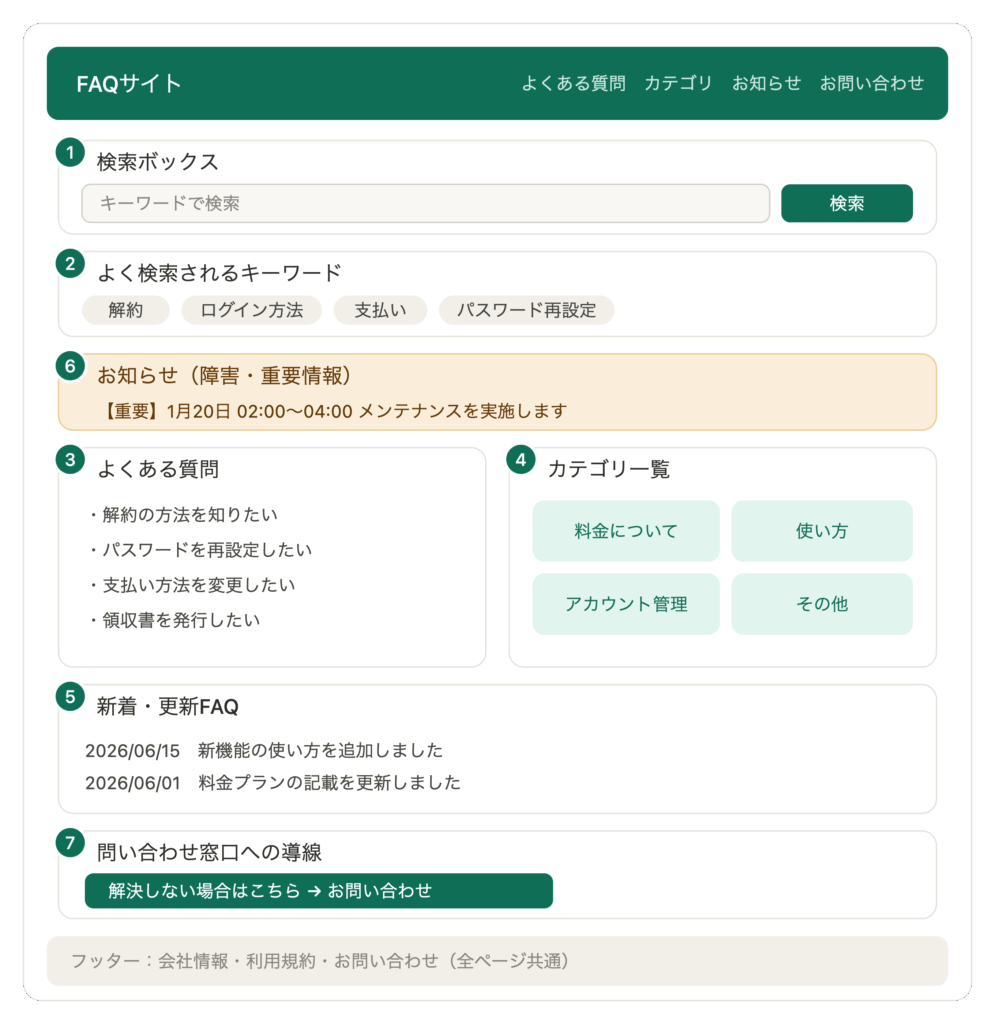
①検索ボックス
お客様が答えを探すとき、最初に使うことが多い入力欄です。ページの中央など目立つ位置に置けば、お客様は検索ボックスをすぐに見つけられます。文字を入力している途中で関連する質問が候補として並ぶサジェスト(入力中に候補を表示する仕組み)があれば、最後まで打ち込まなくても目的の質問にたどり着けます。
②よく検索されるキーワード
よく検索されている言葉を、検索ボックスのすぐ近くに並べておきます。ほかのお客様が何で困っているかが分かるので、お客様は自分の悩みに近い言葉を選ぶだけで、検索する文字を自分で考えずにすみます。
③よくある質問
特に多く寄せられる質問を選んで、トップページに並べます。お客様は検索する言葉を考えなくても、並んだ質問の中から当てはまる質問を選べば、そのまま答えへ進めます。
④カテゴリ一覧
「料金について」「使い方」「アカウント管理」のように、内容の近い質問をまとめ、その入口を分けて並べます。どの言葉で検索すればよいか迷うお客様でも、自分の疑問に近いテーマを選び、大きなまとまりから小さなまとまりへ絞り込んでいけば、目的の質問にたどり着けます。
⑤新着・更新FAQ
最近追加した質問や、内容を更新した質問をまとめて表示します。サービスの変更や新しい機能に合わせた新しい情報を、お客様が早く見つけられます。あわせて、FAQが定期的に手入れされていることがお客様に伝わり、サイトへの信頼にもつながります。
⑥お知らせ(障害情報・重要情報)
システムの障害やメンテナンスの予定、重要な仕様変更を知らせる枠です。「障害が起きているのではないか」と感じたお客様が、問い合わせる前に、今どんな障害が起きているかを自分で確認できます。同じ内容の問い合わせが一度に集中するのを防ぐ働きもあります。
⑦問い合わせ窓口への導線
FAQを読んでも疑問が解決しなかったお客様を、問い合わせフォームや有人チャット(人が直接応じるチャット窓口)へ案内する入口です。「探したけれど見つからなかった」と感じたお客様が、見ていたページからそのまま問い合わせへ進めるようにしておきます。
回答ページ(記事ページ)に必要な要素
お客様が質問を選ぶと、その質問への回答だけをまとめた1ページが開きます。このページが回答ページ(記事ページ)です。
質問文と回答文を読みやすく示したうえで、いつ更新したか・役に立ったか・解決しなければどこへ進むか、までを一つのページで完結させるのがねらいです。読み終えたお客様がそのまま次に動けるよう、案内役の要素も添えます。
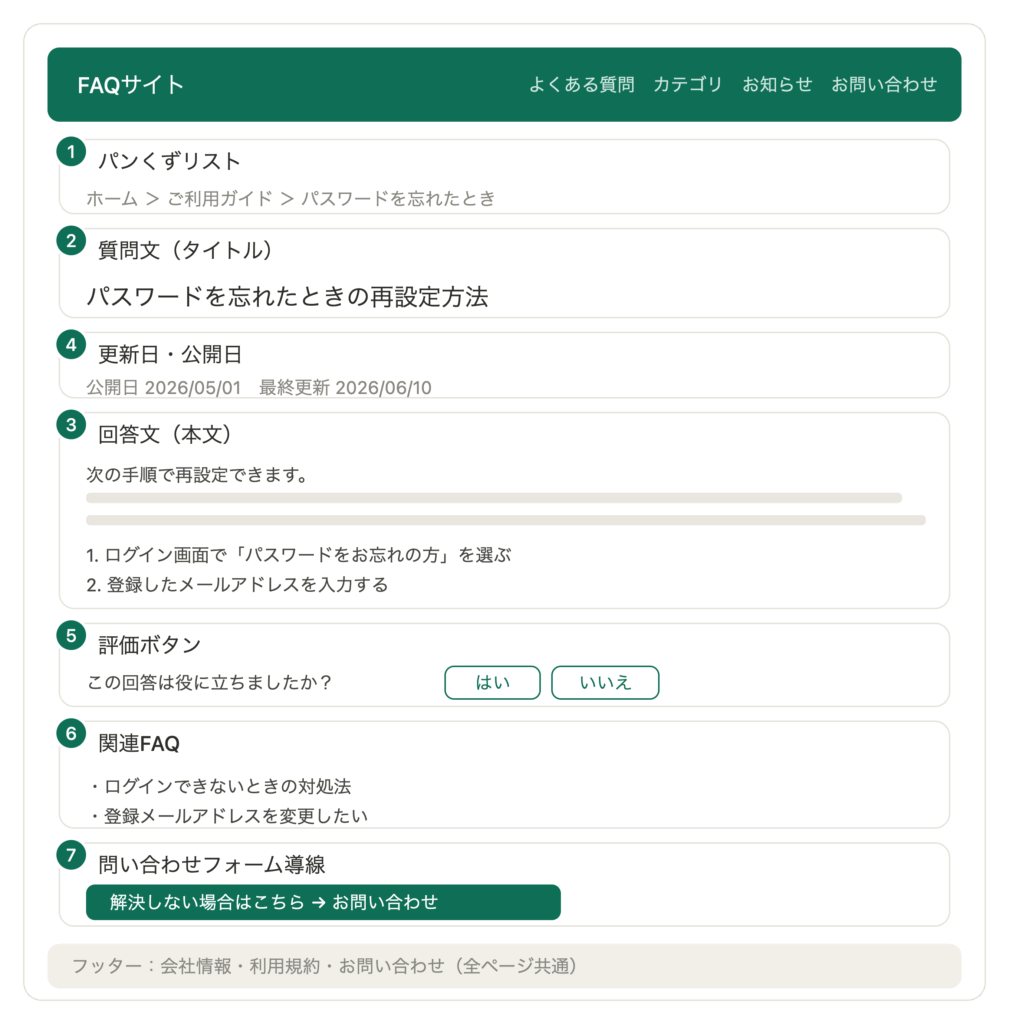
①パンくずリスト
パンくずリストとは、「ホーム > ご利用ガイド > パスワードを忘れたとき」のように、今開いているページまでの道順を上部に並べた案内表示です。お客様は自分がサイトのどこを見ているかを一目で確かめられ、一つ上のまとまりへ戻って、近いテーマの質問を探し直せます。
②質問文(タイトル)
お客様が選んだ質問を、ページの一番上に見出しとして示します。お客様は、自分が選んだ質問と見出しを見比べて、目的のページが開けたかどうかを確かめられます。
③回答文(本文)
質問への答えを、本文として示します。結論を先に書き、そのあとに手順や条件を続けると、お客様は知りたいところからすぐに読めます。長い説明には画像や箇条書きを交えると、文字だけのときより内容が分かりやすくなります。
④更新日・公開日
お客様が開いた回答を、いつ公開し、いつ内容を更新したかを、回答のすぐ近くに表示します。日付が新しいほど、お客様はこの回答を「今の仕様に合った情報だ」と判断しやすくなります。古い日付のまま放置された回答はかえってお客様の不信を招くため、事業者は中身を見直したら日付もそろえて更新します。
⑤評価ボタン
評価ボタンとは、回答の下に置く「この回答は役に立ちましたか」という問いに、お客様が「はい」「いいえ」で答えられるボタンです。お客様は、わざわざ問い合わせをしなくても、回答に満足したかどうかをその場で事業者に伝えられます。「いいえ」が多く付いた回答は、内容が分かりにくい可能性が高いため、事業者が優先して改善できます。
⑥関連FAQ
関連FAQとは、お客様が読んでいる回答と内容の近い質問を、いくつか並べて見せるものです。一つの疑問が解けても次の疑問が出ることは多く、近い質問が目に入れば、お客様は検索し直さずに続けて読めます。
⑦問い合わせフォーム導線
回答を読んでも疑問が解決しなかったお客様のために、問い合わせフォームへ進む入口を回答の下に置きます。「探したけれど解決しなかった」と感じたお客様が、その場ですぐ問い合わせへ移れます。お客様がどの質問を見ていたかを問い合わせ内容に残せるようにしておくと、事業者は状況を把握したうえで対応を始められます。
全ページ共通で置かれる要素
トップページや回答ページに置く要素とは別に、すべてのページに共通して表示される要素があります。どのページにも同じ案内が表示されるため、お客様は今どのページを見ていても、検索やカテゴリへの移動を同じ場所から行えます。
ヘッダー
ヘッダーとは、すべてのページの一番上に表示される帯のことです。多くのFAQサイトでは、ヘッダーにサイト名やロゴ、カテゴリへの案内、検索ボックスを表示します。ヘッダーはどのページにも表示されるため、お客様は回答ページを読んでいる途中でも、別の言葉で検索し直したり、ほかのカテゴリへ移ったりできます。サイト名やロゴを押すとトップページに戻れるようにしておけば、お客様は最初の画面へすぐ引き返せます。
フッター
フッターとは、すべてのページの一番下に表示される帯のことです。フッターには、運営会社の情報や利用規約、プライバシーポリシーといった、サイト全体に関わる案内をまとめて並べます。あわせて問い合わせ窓口への案内も置いておくと、ページを下まで読んでも疑問が解決しなかったお客様が、そのまま問い合わせに移れます。
要素を配置する際の考え方
要素を一通りそろえても、置く場所を誤ると、お客様は答えにたどり着く前にページを離れてしまいます。配置で押さえる点は、「検索だけに頼らず複数の入口を上部に集める」「問い合わせ窓口は必要なときだけ目に入る位置に置く」「回答を読み終えた場所に次の入口を置く」の3つです。
検索だけに頼らず、複数の入口を上部に置く
答えを探す手段は、ページを開いた直後に、下へスクロールしなくても見える範囲(ファーストビュー)にまとめます。このとき気をつけたいのが、検索型FAQシステムだけでは、自己解決のサポートを満たしきれないことです。
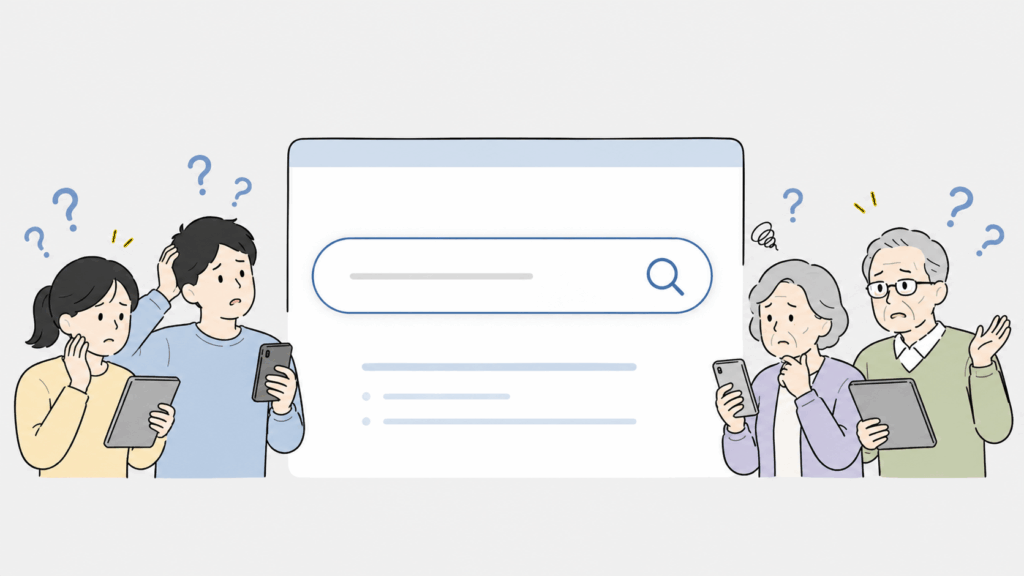
検索型FAQシステムとは、お客様が知りたいことを言葉で入力し、その言葉に当てはまる記事を探し出す形を中心にしたFAQの仕組みです。便利な仕組みですが、探す言葉をうまく思いつけないお客様や、入力して探すこと自体を避けるお客様には、答えが見つからないまま終わってしまいます。
実際、海外のユーザビリティ研究でも、最初から検索窓に向かうお客様もいれば、まずカテゴリやリンクをたどって探すお客様もいる、と古くから指摘されています(出典:Nielsen Norman Group「Search and You May Find」1997年)。
ですから、検索ボックスを上部の目立つ位置に置きつつ、その近くにカテゴリ一覧やよくある質問の一覧も並べ、入力に頼らなくても答えへたどり着ける入口を用意します。
問い合わせ窓口は、必要なときだけ目に入る位置に置く
問い合わせ窓口を画面の最も目立つ場所に置くと、FAQを読まないまま問い合わせるお客様が増え、事業者の対応件数はかえって膨らみます。かといって窓口を見つけにくい場所に置くと、答えが見つからなかったお客様の行き場がなくなります。検索やカテゴリより下、たとえば各ページのフッターや回答の末尾など、FAQを試したあとに目に入る位置へ置くのがよいです。
回答を読み終えた場所に、次の入口を置く
お客様は、一つの回答で疑問がすべて解けるとは限りません。回答文のすぐ下に関連FAQと問い合わせ窓口を置いておけば、解決しなかったお客様も、別の質問を探したり問い合わせたりと、その場で次の行動に移れます。回答ページを最後まで読んだお客様が、そこで次にどうすればよいか迷わないようにします。
なお、ここで挙げた検索欄・カテゴリ・評価ボタンといった要素を、専門知識がなくても画面の操作だけで配置し、そのままFAQサイトとして公開できるサービスのひとつが、弊社の「ヘルプドッグ」です。
まとめ
ここまで、FAQサイトに置く要素と、その配置の考え方をお伝えしてきました。最後に、私がカスタマーサポートのコンサルティング現場で見てきたことを2つ、お話しします。
一つは、カテゴリの見せ方です。消費者向けの製品を扱う会社であれば、カテゴリに製品パッケージの写真やブランドのロゴを並べると、お客様は選びやすくなります。
お客様がふだん店頭や広告で見慣れている見た目だと、文字だけのカテゴリ名より早く「これだ」と見分けられるからです。扱う製品やサービスに、お客様が見慣れたビジュアルがあるなら、その見せ方を工夫するだけで、FAQサイトはぐっと使いやすくなります。
もう一つは、お客様の年齢層によって、答えの探し方が変わることです。たとえば若い世代——おおむね1990年代後半から2010年代前半に生まれたZ世代や、それ以降のα世代——には、キーワードを打ち込んで探すより、InstagramやTikTok、YouTubeで写真や短い動画を見て手早く判断する人が増えています。
これは検索を使わないという意味ではありません。文字で打ち込んで探す方法を避けているのです。一方で、ご高齢のお客様には、スマートフォンの操作や文字の入力そのものに手間取り、自分で探しづらい方もいます。だからこそ、入力して検索する形だけにFAQを寄せてしまうと、こうしたお客様の自己解決を取りこぼします。
トレンドや他社の導入事例に引きずられるのではなく、自社のお客様の年齢層を思い浮かべ、その方々に必要なサポートを考えることが、使いやすいFAQサイトをつくる第一歩になります。