
フォーム入力サポート(EFO)
入力の途中離脱を防いで、
送信完了率を高める。
ヘルプドッグのフォーム入力サポート(EFO)は、回答者の入力中の負担を減らして、送信完了までスムーズに進めてもらうための機能群です。必須・任意ラベル、住所の自動入力、入力エラーチェックなどの機能を、設定不要・追加料金なしで利用できます。
\わずか1分で登録、毎月ずっと使える/
無料でフォームをつくる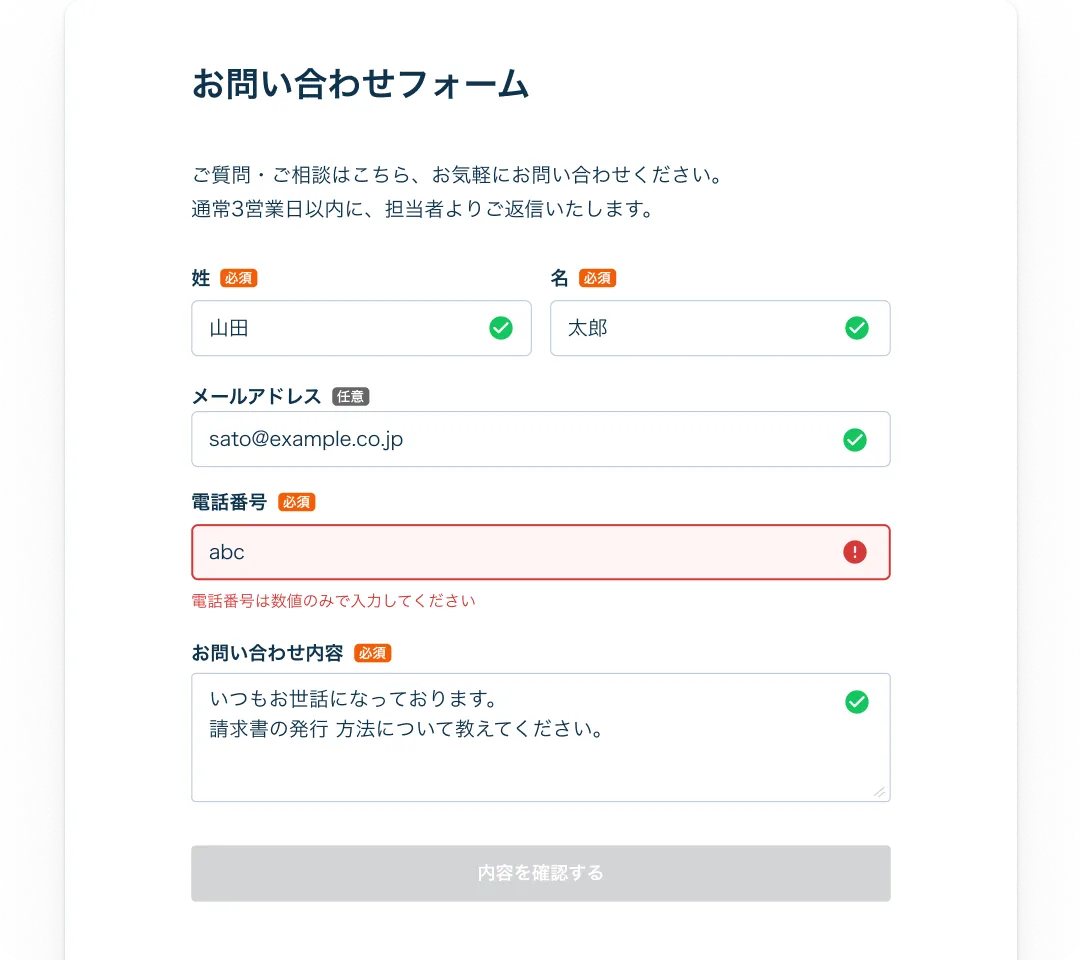
-
入力中の離脱が減り、
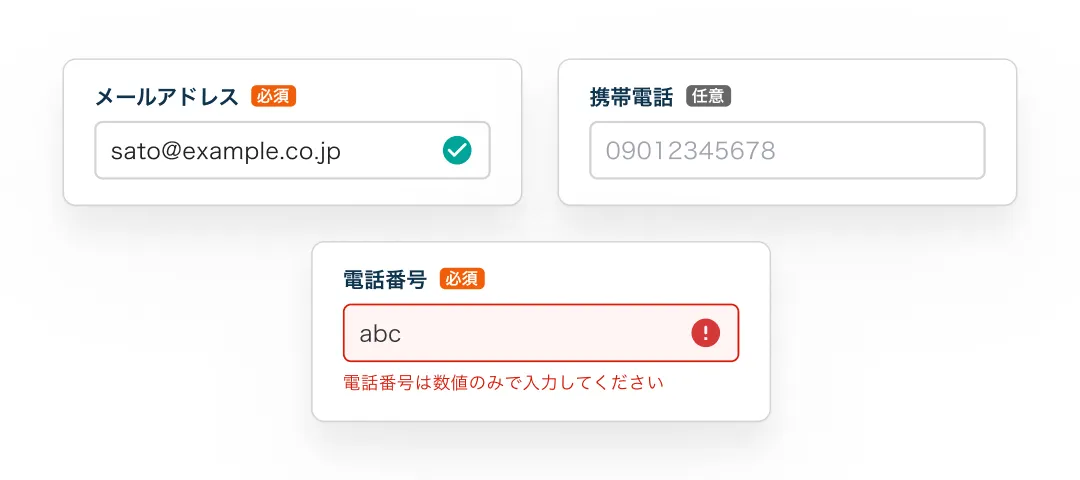
送信完了率が上がる。必須・任意ラベルやエラーチェック、住所の自動入力など、回答者の入力負担を減らす機能をそろえています。迷わず短時間で入力を終えられるため、離脱が減り、送信完了率が上がります。
-
設定の手間はなく、
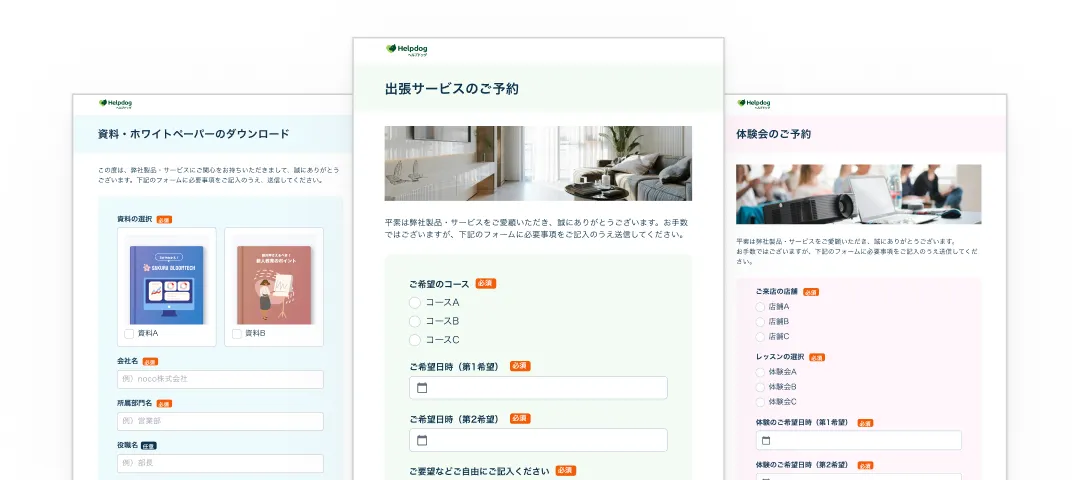
はじめから効果が出る。フォームを作成すると、フォーム入力サポート(EFO)はすべて自動で有効になります。機能ごとの設定や有効化は必要ありません。フォームの公開と同時に、フォーム入力サポートが働きはじめます。
-
別契約や追加料金なく、
本格的なEFOが手に入る。EFOは、専用ツールの契約や追加料金が必要なケースが一般的です。ヘルプドッグでは、フォーム入力サポート(EFO)を標準搭載しています。すべてのプランで、追加料金なくご利用いただけます。

-
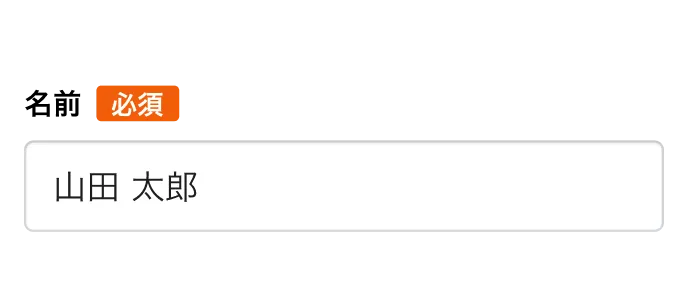
必須・任意ラベル
-
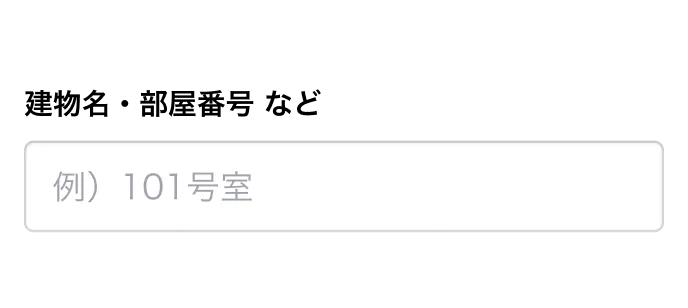
入力項目のサンプル表示
-
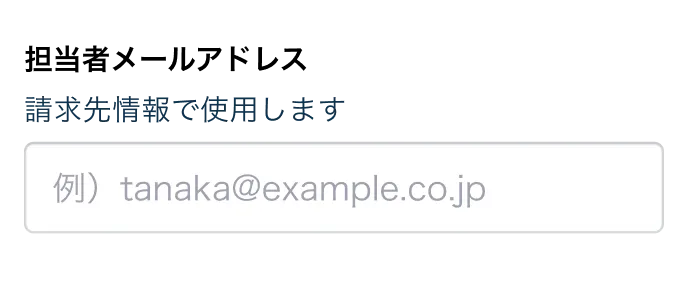
補足テキストの表示
-
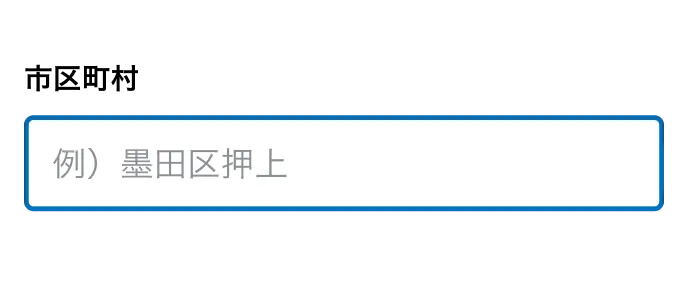
入力項目のフォーカス
-
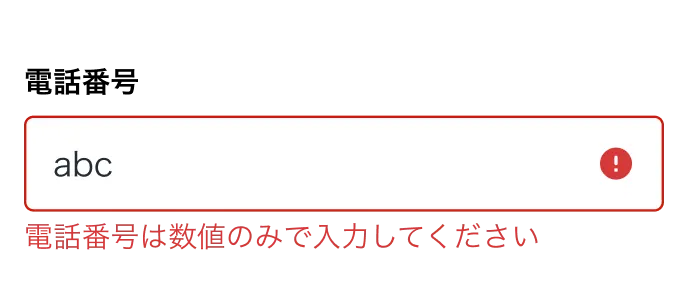
入力中のエラーチェック
-
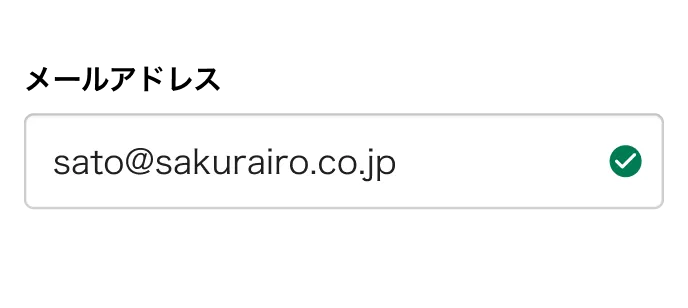
入力成功のサイン
-
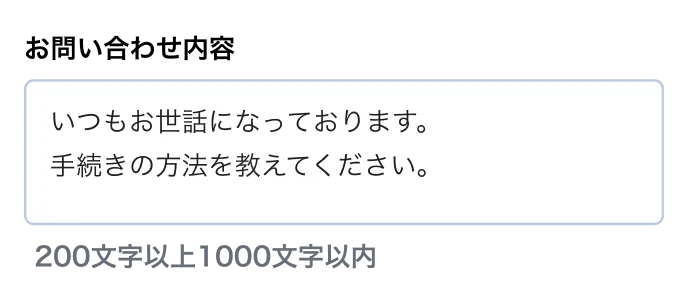
入力項目の文字制限
-
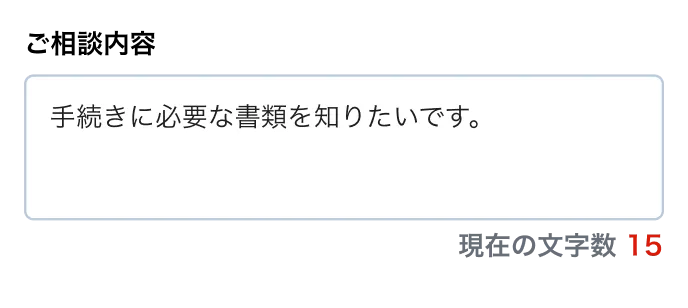
入力文字数の表示
-
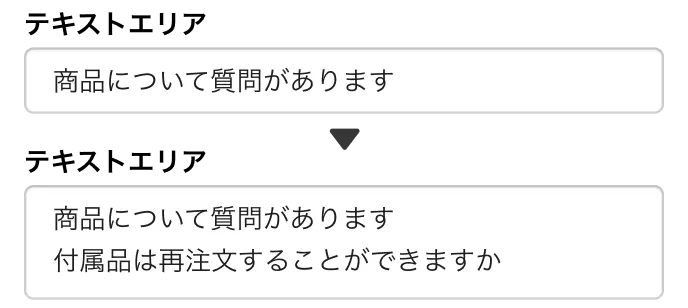
テキストエリア自動拡大機能
-
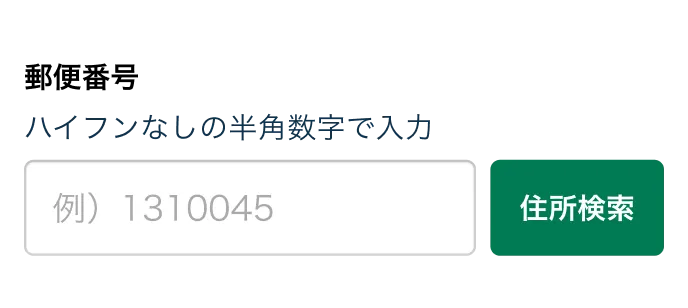
住所の自動入力
-
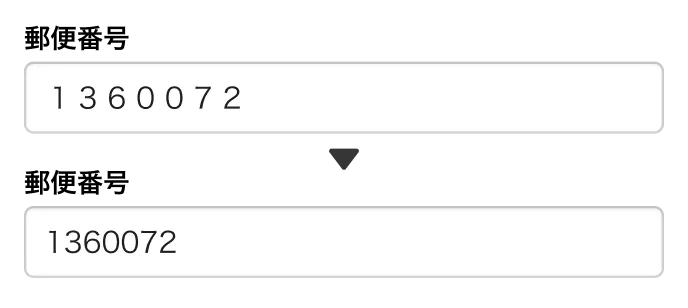
半角文字への自動変換
-
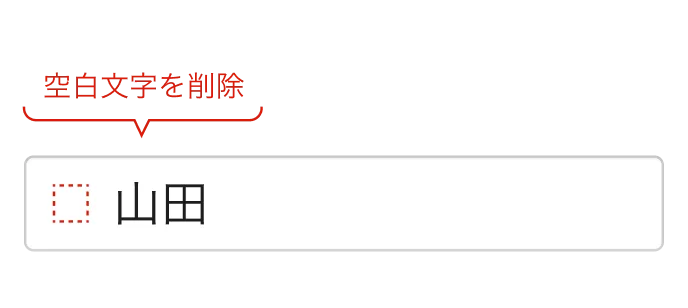
空白文字の自動削除
-
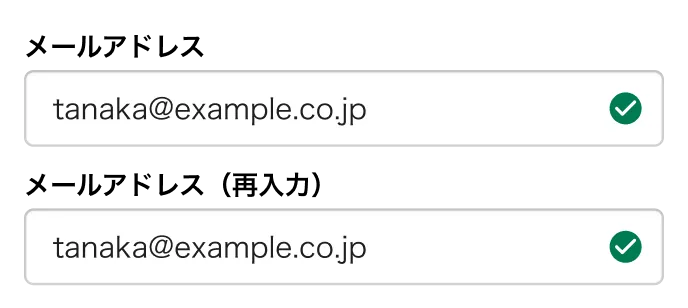
メールアドレスの再入力
-
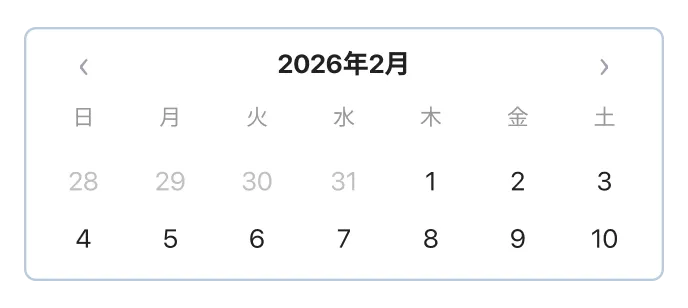
カレンダーの選択
-
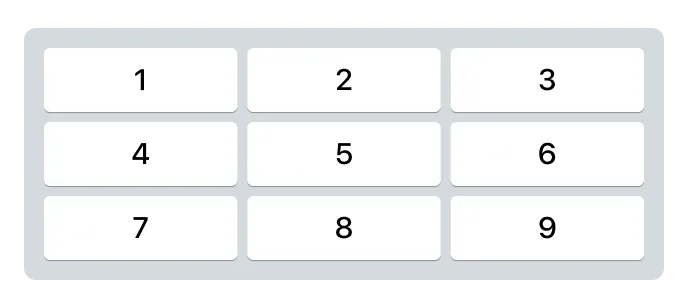
スマホでの数字入力
-
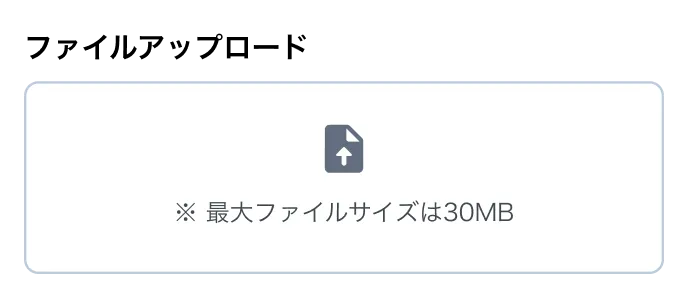
ファイルのアップロード制限
-
送信ボタンの無効化

-
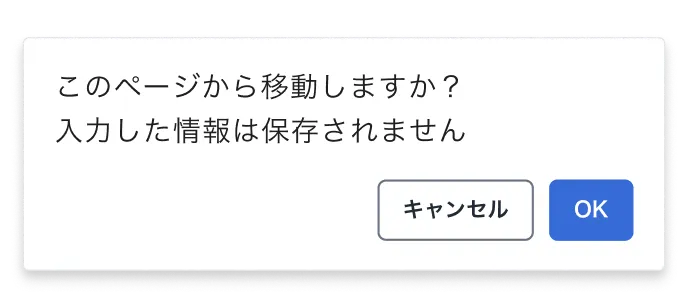
離脱時の警告表示
質問をクリックして回答を表示できます
フォーム入力サポート(EFO)とは何ですか?
フォーム入力サポート(EFO)とは、回答者の入力負担を減らして、送信完了までスムーズに進めてもらうための機能群です。必須・任意ラベルの表示、入力中のエラーチェック、住所の自動入力などにより、フォーム入力中の離脱を防ぎ、送信完了率を高めます。
EFO機能を使うには、何か設定が必要ですか?
いいえ、設定は必要ありません。フォームを作成すると、フォーム入力サポート(EFO)は自動で有効になります。機能ごとの設定や有効化の操作も不要です。フォームを公開するだけで、入力サポートが働きはじめます。
作成済みのフォームにもEFO機能は適用されますか?
はい、適用されます。フォーム入力サポート(EFO)は、新しく作成するフォームだけでなく、すでに作成・公開済みのフォームにも自動で適用されます。フォームを作り直したり、再公開したりする必要はありません。
スマートフォンからの入力にも対応していますか?
はい、対応しています。電話番号や郵便番号の入力欄ではテンキーが自動で表示されるなど、スマートフォンでの入力に適したサポートが働きます。カレンダーの選択やテキストエリアの自動拡大も、スマートフォンでそのまま利用できます。
どのフォームスタイルでもEFO機能は使えますか?
はい、使えます。1カラムフォーム、2カラムフォーム、カード型フォームのすべてのスタイルで、フォーム入力サポート(EFO)が動作します。スタイルを切り替えても、入力サポートの内容は変わらずご利用いただけます。
EFO専用ツールとは何が違いますか?
フォーム入力サポート(EFO)は、ヘルプドッグのフォームに標準搭載されているため、別途ツールを契約したり、タグを設置したりする必要がありません。フォームを作成するだけでEFOが有効になり、追加料金もかからずご利用いただけます。


