
料金プランの比較
料金プランの違いを、
ひと目で比較。
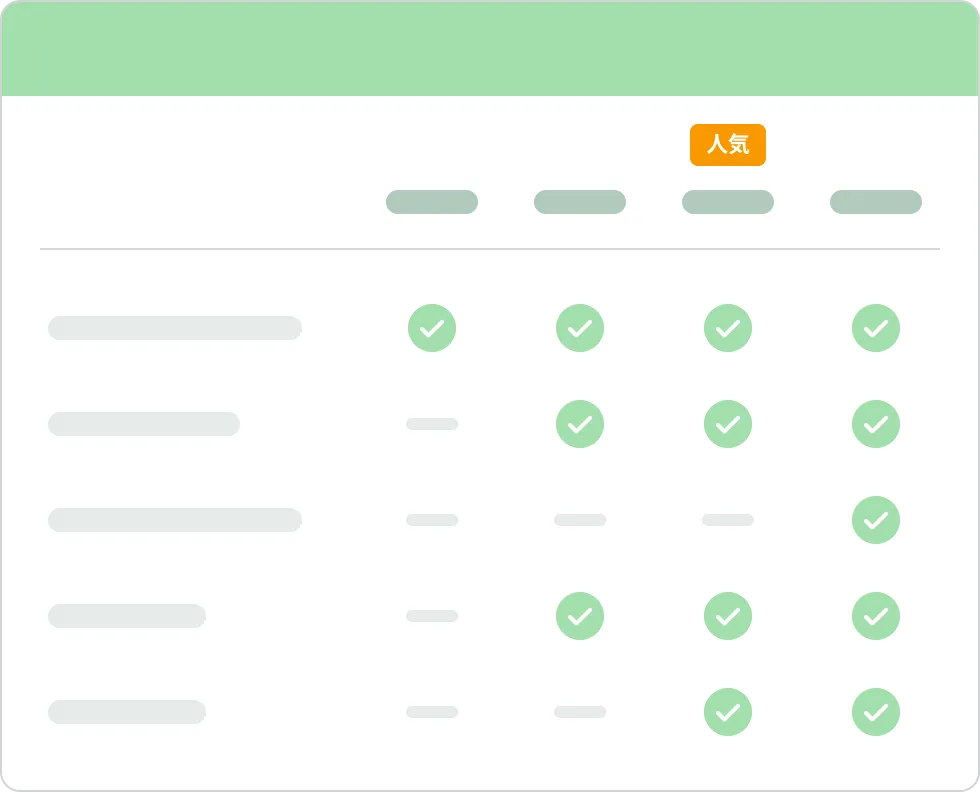
ヘルプドッグの料金プランは、無料・エントリー・スタンダード・ビジネスの4つです。機能やご利用条件の項目ごとに比較できます。自社の業務規模や使い方に合わせて、最適なプランをお選びいただけます。
\わずか1分で登録、毎月ずっと使える/
無料ではじめる
無料プラン
まずは試してみたい方に
0 円/月
(税込 0 円/月)
初期費用 無料
エントリープラン
少人数チームに
4,000 円/月
(税込 4,400 円/月)
初期費用 無料
スタンダードプラン
成長企業に
39,800 円/月
(税込 43,780 円/月)
初期費用 100,000 円 (税込 110,000 円)
ビジネスプラン
本格運用したい企業に
59,800 円/月
(税込 65,780 円/月)
初期費用 100,000 円 (税込 110,000 円)
お支払いに利用できる決済の方法です。
ご契約の期間です。
料金をお支払いいただくタイミングです。
ご解約を申請する方法です。
ご解約を申請できる期限です。
解約申請後、サービスをご利用いただける期限です。
管理画面を利用できるユーザーの登録数です。
提供予定
メール問い合わせ管理とライブチャットで対応できる担当者(エージェント)の数です。
画像・動画・添付ファイルなど、ヘルプドッグに保存できるデータの合計容量です。
AIチャットボット「生成AI型」で、1か月にご利用いただける会話の回数です(1会話につき1回分を消費)。毎月リセットされ、翌月への繰越はできません。AIチャットボット「AI検索型」のご利用は、この上限に含まれません。2027年春以降は、AIクレジットによる管理へ移行し、1会話につき5 AIクレジットを消費します。
提供予定
毎月付与され、AIライティングや生成AI型チャットボットなどのAI機能で消費するクレジットです。翌月への繰越はできません。※AIクレジットの提供開始は2027年春を予定しています。提供開始までは、AIチャットボット「生成AI型」については上段の「会話数」を上限として管理します。
メールでのお問い合わせに対応します(FAQサイトなどでの自己解決が前提です)。
お問い合わせに優先的に対応します。
提供予定
お問い合わせメールをチケットとして管理し、対応状況や担当者を整理できます。
提供予定
お客様とリアルタイムにやり取りできるチャット機能です。
質問を会話で受け止め、意図を整理しながら回答まで案内します。2027年春までは、1会話につき生成AI型の会話数を1消費します。2027年春以降は、1会話につき5 AIクレジットを消費します。
ユーザーごとに管理者・メンバーなどの権限を設定できます。
管理画面へアクセスできるIPアドレスを制限できます。
自社システムやECサイトの会員基盤と連携し、ログイン中の会員だけがFAQサイトやAIチャットボットを利用できます。ログイン状態を引き継げます(連携には貴社側でのトークン発行など、開発対応が必要です)。
管理画面へのログインを、社内の認証基盤(IdP)と連携できます。一度のログインで複数のサービスを使えるシングルサインオンに対応し、Google Workspace・Microsoft Entra ID・Okta などと連携できます。
公開するFAQサイトやAIチャットボットを、社内アカウントを持つ方だけに公開できます。一度のログインで複数のサービスを使えるシングルサインオンに対応し、Google Workspace・Microsoft Entra ID・Okta などと連携できます。
FAQサイトやフォームを、自社で取得した独自ドメインで公開できます。独自ドメインは、チーム(ご契約単位)につき最大10個まで登録できます。
ブラウザのタブなどに表示されるファビコンを、任意の画像で設定できます。独自ドメインでの公開時にご利用いただけ、チームにつき1つだけ設定できます。複数の独自ドメインで公開している場合も、ファビコンは共通です。
FAQサイト、フォーム、サポートウィジェットに表示される、ヘルプドッグのロゴです。プランに応じて表示サイズが変わります。非表示にする場合は、有料オプション「ヘルプドッグのロゴ非表示」をご利用ください。
Webアプリケーションを狙った攻撃を検知・遮断するファイアウォール(WAF)を備えています。
大量のアクセスでサービスを止める攻撃(DDoS)を検知し、影響を抑えます。
お客様との通信を、TLS 1.2/1.3で暗号化します。ブラウザが対応している場合は、より新しいTLS 1.3を使用します。
保存されるデータを、AES-256で暗号化します。
ログイン時に確認コードなどの追加認証を求め、不正なログインを防ぎます。
ログインがあるたびに、メールでお知らせします。
送信元メールのなりすましを防ぐSPF/DKIM認証に対応し、ヘルプドッグから送信されるメールの到達性を高めます。
FAQサイト、フォームの利用状況を、Google アナリティクス(GA4)で計測できます。
FAQサイト、フォームに、Google タグ マネージャー(GTM)のタグを設定できます。ご利用には独自ドメインの設定が必要です。
作成できるフォームの数です。
1つのフォームで受け付けられる回答の数です。
1つのフォームから、メール問い合わせ管理に取り込める回答数の上限です。
受け付けた回答データを保存できる期間です。
フォームを整理するフォルダの作成数です。
1つのフォームで、受信通知を送る宛先アドレスの登録数です。
1ファイルあたりにアップロードできる容量の上限です。
回答者へ、受付完了の自動返信メールを送れます。
送信する前に、入力内容を確認する画面を表示します。
提供予定
フォームを公開する期間を設定できます。
提供予定
回答を受け付ける期間を設定できます。
提供予定
受け付ける回答数の上限を設定できます。
フォームのURLをQRコードにして、印刷物などで配布できます。
提供予定
同じ方による重複した回答を防げます。
提供予定
入力できる文字の種類や形式を制限できます。
提供予定
回答後に、資料をダウンロードできるよう設定できます。
フォームに自社のロゴ画像を設定できます。
SNSでシェアされたときに表示される情報(OGP)を設定できます。
reCAPTCHAを使って、機械的なスパム送信を防ぎます。
フォームを整理するフォルダごとに、ユーザーがアクセスできる範囲を設定できます。
各項目に「必須」「任意」のラベルを表示します。
入力欄に、記入例(プレースホルダー)を表示します。
項目ごとに、補足の説明文を表示できます。
入力中の項目を強調表示し、現在地をわかりやすくします。
入力しながら、その場でエラーを知らせます。
正しく入力できた項目に、完了のサインを表示します。
項目ごとに、入力できる文字数を制限できます。
入力済みの文字数を表示します。
入力量に応じて、入力欄の高さが自動で広がります。
郵便番号から、住所を自動で入力します。
全角で入力された文字を、半角へ自動で変換します。
入力の前後にある不要な空白を、自動で削除します。
確認のため、メールアドレスの再入力を求められます。
日付の入力を、カレンダーから選べます。
スマホで数字を入力する際に、数字キーボードを表示します。
アップロードできるファイルの種類や容量を制限できます。
未入力の項目があるあいだは、送信ボタンを押せないようにします。
入力途中でページを離れようとした際に、警告を表示します。
提供予定
送信できる返信メールの数です。尚、1アカウントあたりの送信数の制限は、GoogleおよびMicrosoftの規定に準じます。
提供予定
接続できるメールアカウント(Gmail / Outlook)の数です。
提供予定
受信したメールを1件ずつチケットとして扱い、対応もれを防ぎます。
提供予定
文字装飾や画像を使って、見やすい返信を作成できます。
提供予定
送信した直後であれば、メールの送信を取り消せます。
提供予定
指定した日時に、メールを自動で送信できます。
提供予定
送信前に、上長などの承認を挟む運用ができます。
提供予定
「未対応・対応中・完了」などのステータスで、対応状況を管理できます。
提供予定
問い合わせごとに、対応する担当者を割り当てられます。
提供予定
問い合わせにラベルを付けて、分類・整理できます。
提供予定
過去のメールを、キーワードで検索できます。
提供予定
対応の進み具合を、ステージで管理できます。
提供予定
届いた問い合わせを、受信トレイで一覧管理できます。
提供予定
対応状況を、かんばん形式のボードで見える化できます。
提供予定
問い合わせごとに、社内メンバーだけで相談できるチャットです。
提供予定
問い合わせを参照元として添付し、FAQ記事の作成をリクエストできます。リクエストはFAQサイトの管理画面に届き、記事化や却下を判断できます。
提供予定
メールの署名を登録し、返信時に差し込めます。
提供予定
よく使う返信文を、テンプレートとして登録できます。
提供予定
送信に失敗したメールを、自動で検知してお知らせします。
提供予定
やり取りした添付ファイルを、一覧で確認できます。
提供予定
迷惑メールを、自動で迷惑ボックスへ振り分けます。
提供予定
新着や更新を、通知センターでまとめて確認できます。
提供予定
ヘルプドッグのSlackアプリを使って、問い合わせの確認・返信から対応ステータスの変更、担当者のアサインまで、Slack上で行えます。
提供予定
新しい問い合わせが届いたときに、指定したSlackチャンネルへ通知します。
提供予定
新しい問い合わせが届いたときに、指定したMicrosoft Teamsのチャネルへ通知します。
提供予定
新しい問い合わせが届いたときに、指定したChatworkのチャットへ通知します。
質問を会話で受け止め、意図を整理しながら回答まで案内します。2027年春までは、1会話につき生成AI型の会話数を1消費します。2027年春以降は、1会話につき5 AIクレジットを消費します。
FAQやマニュアルの記事にもとづいて、該当するページをそのまま正確にご案内します。
専用のコードを貼り付けるだけで、Webサイトや社内システムに設置できます。
AIとお客様のやり取りを記録します。対応状況の把握や品質の改善に役立ちます。
お客様向け・社内向けなど、場面に合わせた口調で回答できます。
チーム(ご契約単位)ごとに作成できるサポートウィジェットの数です。サポートウィジェットごとに、FAQサイト・AIチャットボット・フォームのうち表示する機能を選択できます。
画面中央に開く「パネル型」と、ページの端で使える「チャット型」の2種類をご用意しています。内容は共通で、用途に合わせて選べます。
サイトに設置する入口です。1つのボタンからFAQ・AIチャットボット・フォームを開けます。見た目や配置はサイトに合わせて調整できます。
FAQ・AIチャットボット・フォームをまとめたサポートウィジェットを、管理画面で発行したコードで設置できます。Googleタグマネージャーからの追加にも対応しています(チャットボット単体の設置とは起点が異なります)。
任意のボタンやアイコンからウィジェットを呼び出せます。既存のボタンへの組み込みなど、柔軟な実装に対応します。
FAQサイトが月間に閲覧されるページビュー(PV)の目安です。
作成・公開できるFAQサイトの数です。
すべてのサイトの記事を合計した数で、下書きの記事も含まれます。
FAQサイトの記事について、下書きの作成から要約・言い換え・校正までをAIがお手伝いします。ご利用にはAIクレジットを消費します。
専門知識がなくても、画面の操作だけでFAQサイトを公開できます。
ブランドやサービスごとに、複数のサイトを作成して運用できます。
検索エンジンの結果に表示されるタイトルや説明文などを設定できます。
各端末の画面サイズに合わせて、表示が最適化されます。
見出しや表、画像などを使って、記事を作成・編集できます。
記事に動画や地図などを埋め込んで掲載できます。
折りたたみ式の表示で、長い内容をすっきり見せられます。
注意書きやヒントなどを、補足ブロックとして目立たせられます。
画像をクリックで拡大表示したり、画像にリンクを設定したりできます。
リンクを新しいタブで開くように設定できます。
既存の記事を、まとめて取り込めます。
記事をカテゴリーやフォルダで分類・整理できます。
記事やフォルダを、別の場所へ移動できます。
記事の表示順を、任意に並び替えられます。
作成中の記事を、下書きとして保存できます。
記事の公開・非公開を設定できます。
記事に検索タグを設定し、AI検索と連携できます。
トップページに表示する見出しを設定できます。
トップページに、AI検索の入力欄を表示できます。
よく検索されているキーワードを、トップページに表示できます。
よく読まれている記事を、トップページに表示できます。
記事のカテゴリーを、トップページに一覧で表示できます。
問い合わせの窓口を、トップページに表示できます。
お知らせや新着情報を、ブログ形式で掲載できます。
ページ上部に、通知したい情報をリンクとともに表示できます。
外部サイトへのリンクを設置できます。
トップページに並ぶブロックの順序を、並び替えられます。
記事の見出しから、目次を自動で作成します。
記事が役に立ったかどうかを、読み手が評価できるボタンです。
記事を読むのにかかる目安の時間を表示します。
すべての記事の一覧ページへ案内する導線を設置できます。
FAQサイトに表示するロゴを設定できます。
SNSでシェアされたときに表示される情報(OGP)を設定できます。
FAQサイトを、自社で取得した独自ドメインで公開できます。
モバイルアプリの中で、FAQサイトを表示できます。
入力の途中で、関連する候補を表示します(インクリメンタル検索)。
任意のキーワードで記事を検索できます。
複数の語を組み合わせて、詳しく検索できます。
検索結果をカテゴリーで絞り込めます。
約290万語を収録しています。表記のゆれや送り仮名、外来語の違いを吸収し、検索でヒットしやすくします。
約6万語を収録しています。旧称・略語・別称・対訳・異表記を結びつけて管理します。
製造・金融・医療・小売EC・物流・人材などの業界用語に対応しています(すべてのサイトに適用)。
商品名・社内用語・愛称・略称を登録できます(サイトごとに適用)。
記事に添付したPDFも検索の対象です。一致したテキストをハイライト表示します。
FAQサイトのAI検索で使われたキーワードを保存する期間です。前日までの検索が対象となり、当日の検索は翌日以降に反映されます。
記事に検索タグを設定し、AI検索と連携できます。
作りたい内容を指示すると、FAQ記事やマニュアルのたたき台を作成します。
提供予定
マニュアルや企画書などの資料を参照し、要点を整理したたたき台を作成します。
提供予定
URLを指定すると、ページの公開情報をもとにたたき台を作成します。
入力した文章の要点を整理してまとめます。
書きかけの文章をもとに、この先の文章をご提案します。
意味を保ちながら、より伝わりやすい表現に整えます。
誤字脱字や表記のゆれ、不自然な言い回しを確認して直します。
文の長さや句読点、段落、表記のゆれを確認し、改善のヒントをご提案します。
入力した内容を、よくある質問と回答の形に整理します。
要点をポイントごとに項目立てして並べます。
情報を整理し、比較や一覧で見やすい形にまとめます。
サイトが訪問された回数です。全体の利用規模を把握できます。
ページが表示された延べ回数です(サイト全体)。
どの経路から訪問されたかがわかります(参照元)。
PC・スマホなど、利用された端末の内訳がわかります。
アクセス元の国・地域の内訳がわかります。
サイト内検索が使われた割合です。
検索しても結果が表示されなかった割合です。
同じ訪問の中で検索をやり直した割合です。
よく検索されたキーワードを、上位から確認できます。
検索結果が0件だったキーワードです。不足している記事の発見に役立ちます。
検索結果から記事を開いた割合です。
FAQサイトを見たうえで問い合わせに至った件数です。
記事ごとに読まれた回数です。
記事が役に立ったか・立たなかったかの件数です。
そのページから先に進まずに離れた割合です。
検索データや記事の状況をAIが毎日確認し、運用上の課題を見つけ出します。
見つけた課題を優先度順に並べ、取り組むべき内容を具体的にご提案します。
課題ごとの進捗を「対応待ち・対応済み・対応不要」で整理できます。
上限や枠の追加、導入支援、契約の個別対応など、必要なものだけご利用いただけます。
無料プラン
スモールスタートに最適
エントリープラン
少人数チームに最適
最も人気
スタンダードプラン
成長企業に最適
ビジネスプラン
本格的な組織運用に最適
上限・枠の追加 継続型・月額
エージェント数の追加 提供予定
メール問い合わせ管理やライブチャットに対応できる担当者の枠を追加できます。
ファイルの保存容量の追加 提供予定
各プランのファイルの保存容量に加えて、必要な分だけ追加できます。
AIチャットボット「生成AI型」の会話数の追加
毎月の会話数を使い切った場合に、追加で購入できます。追加分は当月内のみのご利用で、翌月への繰越はできません。2027年春以降は、AIクレジットの追加へ移行します。
AIクレジットの追加 2027年春 提供予定
毎月のAIクレジットを使い切った場合に、追加で購入できます。追加分は当月内のみのご利用で、翌月への繰越はできません。
FAQサイトの追加
各プランのFAQサイトの作成数に加えて、必要な分だけ追加できます。
ブランディング 継続型・月額
ヘルプドッグのロゴ非表示
FAQサイト、フォーム、サポートウィジェットに表示されるヘルプドッグのロゴを、すべて非表示にできます。
制作・導入支援 単発型・都度
デザインカスタマイズ
FAQサイトのヘッダーとフッターを、いまお使いのWebサイトに近い見た目(ロゴ・リンク・配色など)に合わせます。対応範囲はヘッダーとフッターのみで、ページ全体のデザイン変更には対応しません。
記事データ移行サポート
既存のFAQの記事データの移行を、専任チームが代行します。導入時の負担を軽減できます。対象は社外に公開するFAQサイトの記事データに限ります(社内・会員限定などのクローズドな情報は対象外)。
契約・個別対応
秘密保持契約書(NDA)の締結・管理(当社所定のひな形) 継続型・月額
当社所定のひな形により、電子署名で締結いただけます。ひな形の内容は変更できません。個別の契約書の管理に伴う事務手数料として、月額のオプション料金が発生します。
情報セキュリティチェックシートの個別対応 単発型・都度
お客様の情報セキュリティチェックシートへの記入を代行します。ご利用にはスタンダードプラン以降のご契約が必要です。また、お申込みには、無料プランのアカウントが必要です。
質問をクリックして回答を表示できます
どのプランを選べばよいですか
ヘルプドッグは、まず無料プランからスタートし、必要に応じて有料プランへ移行していくサービスです。無料プランでも主な機能をお使いいただけるため、最初はコストをかけずに始められます。チームで運用するとき、エージェント数を増やしたいとき、請求書払いが必要になったときなどに、エントリー・スタンダード・ビジネスの各プランへ切り替えられます。プランごとの違いは、 料金プランの比較表 でご確認いただけます。
無料プランと有料プランの主な違いは何ですか
有料プランでは、無料プランよりも使える機能と上限が増えます。エントリープランでは、エージェント数やFAQサイトの記事数、ファイルの保存容量の上限が大きくなるほか、メールサポートやフォルダごとのアクセス権限などをご利用いただけます。スタンダードプラン以上では、複数FAQサイトの管理や優先サポートに対応し、ビジネスプランでは独自ドメインやSAML認証などのセキュリティ・認証まわりの機能もご利用いただけます。詳しくは、 料金プランの比較表 をご参照ください。
スタンダードプランとビジネスプランは、何が違いますか
スタンダードプランは成長企業向け、ビジネスプランは本格的な組織運用向けという位置づけです。主な違いは、ビジネスプランで利用できる機能が多い点にあります。エージェント数をオプションで追加できるほか、FAQサイトのデザインカスタマイズ(ヘッダー・フッターの調整)にも対応しています。お支払いはどちらも請求書払い(銀行振込)で、ご契約は年単位です。具体的な違いは、 料金プランの比較表 をご覧ください。
プランの変更はどこからできますか
プランの変更は、管理画面からお手続きいただけます。無料プランからエントリープランへは、クレジットカードのご登録後、すぐに切り替えられます。スタンダードプラン・ビジネスプランは年契約のため、管理画面からのお申し込み後、担当者よりご連絡し、お手続きの流れをご案内します。
ユーザー数やエージェント数に、上限はありますか
ユーザー数は、すべてのプランで無制限です。一方、エージェント数(サポート対応を行う担当者の枠)には、プランごとに上限があります。実際に対応する担当者の人数に合わせて、必要な枠を満たすプランをお選びください。なお、ビジネスプランなら、オプションでエージェント数を追加することも可能です。プランごとの上限は、 料金プランの比較表 をご覧ください。
お支払いや契約の詳しいご質問は、料金プランページのFAQをご覧ください。